

Notebook s Windowsom sa nezapne, zasekne sa na logu alebo ukazuje čiernu obrazovku. Predtým, než ho pošlete do servisu, existuje zopár jednoduchých krokov, ktoré zvládne každý a ktoré často stačia. Postupy sú pre notebooky značiek HP, Dell, Lenovo, Asus, Acer, MSI, Samsung, Toshiba (Dynabook) a Microsoft Surface, približne od roku 2014. Nikde v článku sa nerozoberá notebook: všetko robíte len tlačidlami, klávesmi a káblami.
👀 Najprv zistite, čo sa deje
Postup závisí od toho, čo notebook robí. Skôr než začnete, všimnite si diódy, ventilátor aj obrazovku, a ak vidíte chybové hlásenie, odfoťte si ho.
| Čo vidíte | Čo to znamená | Čo robiť |
|---|---|---|
| Žiadna reakcia, žiadne svetlá | Notebook nemá napájanie alebo sa zasekol | Kroky 1 až 4 |
| Svietia diódy alebo ide ventilátor, ale obrazovka je čierna | Beží, no nezobrazuje, alebo sa nespúšťa | Krok 3, test s externým monitorom, kombinácia Windows + Ctrl + Shift + B |
| Zasekne sa na logu výrobcu | Zlyhal štart ešte pred Windowsom | Kroky 3 až 5 |
| Windows logo a točiace sa bodky donekonečna | Windows sa nedokončil načítať | Krok 6 |
| Zacyklený štart alebo modrá obrazovka | Chyba systému alebo ovládača | Krok 6 |
| Hlásenie, že sa nenašiel disk alebo systém | Notebook nevidí disk so systémom | Krok 5, potom pravdepodobne servis |
| Obrazovka žiadajúca kľúč na obnovu | Zapnuté šifrovanie BitLocker | Kapitola 8 |
🔌 Krok 1: skontrolujte napájanie
Najčastejšia príčina je jednoduchšia, než sa zdá. Skontrolujte:
- Zásuvka funguje (vyskúšajte do nej iný spotrebič) a predlžovačka je zapnutá.
- Adaptér je pevne zasunutý v notebooku a kábel nie je prelomený ani ohnutý pri konektore.
- Svieti kontrolka na adaptéri alebo pri konektore notebooku, ak ju váš model má.
- Používate originálny adaptér alebo taký s rovnakým napätím a dostatočným výkonom. U notebookov nabíjaných cez USB-C môže slabý adaptér alebo telefónna nabíjačka stačiť na nabíjanie, no nie na štart.
- Nechajte notebook pripojený k napájaniu aspoň niekoľko minút. Pri úplne vybitej batérii môže chvíľu trvať, kým zareaguje.
🔌 Krok 2: odpojte príslušenstvo
Odpojte všetko, čo nie je nutné: USB disky a kľúče, myš, dokovaciu stanicu, externý monitor, slúchadlá a pamäťové karty. Chybné príslušenstvo dokáže notebook pri štarte zablokovať. Nechajte len nabíjací adaptér a skúste zapnúť.
🔴 Krok 3: tvrdý reset (vybitie zvyškového náboja)
Notebooky majú elektroniku, ktorá si pamätá stav napájania. Po zlyhaní môže ostať „zaseknutá“. Tvrdý reset ju vynuluje, nezmaže žiadne dáta a je to najčastejšie pomáhajúci krok.
- Notebook vypnite. Ak nereaguje, podržte tlačidlo napájania 10 sekúnd.
- Odpojte nabíjací adaptér a všetko príslušenstvo (pozri tabuľku nižšie, pri niektorých značkách sa adaptér nechá pripojený).
- Ak má notebook batériu vyberateľnú zvonka pomocou západiek, bez skrutiek, môžete ju vybrať. Ak by ste museli odskrutkovať spodný kryt, nerobte to.
- Podržte tlačidlo napájania v dĺžke podľa značky (tabuľka nižšie).
- Pustite tlačidlo, pripojte adaptér (aj batériu, ak ste ju vyberali) a notebook normálne zapnite.

| Značka | Postup tvrdého resetu |
|---|---|
| HP | Odpojte adaptér a podržte tlačidlo napájania asi 15 sekúnd (HP uvádza 15 až 30 sekúnd podľa modelu). Potom pripojte adaptér a zapnite. |
| Dell | Odpojte adaptér a podržte tlačidlo 15 až 20 sekúnd. Na vybraných modeloch Dell pomáha aj reset hodín (RTC): pripojte adaptér a držte tlačidlo 30 až 35 sekúnd, kým kontrolka trikrát nezabliká, a potom ho pustite. |
| Lenovo | Podržte tlačidlo napájania 10 sekúnd. Ak nepomôže, použite núdzový resetovací otvor (kapitola 5). |
| Asus | Odpojte periférie, notebook vypnite a podržte tlačidlo asi 40 sekúnd (tzv. EC reset). Väčšinou sa robí s pripojeným adaptérom, no pri niektorých modeloch musí byť odpojený. Na modeloch s kratším resetom začne tlačidlo po približne 15 sekundách blikať, vtedy ho držte, kým prestane. |
| Acer | Odpojte adaptér a podržte tlačidlo 15 až 30 sekúnd. Potom pripojte adaptér a zapnite. Niektoré modely majú navyše resetovací otvor (kapitola 5). |
| MSI | Odpojte adaptér a podržte tlačidlo viac než 25 sekúnd (tzv. EC reset). Počas toho sa môže na chvíľu rozsvietiť dióda, čo je v poriadku. Potom adaptér pripojte a zapnite. |
| Samsung | Odpojte adaptér a podržte tlačidlo približne 10 až 30 sekúnd. Pri modeloch Galaxy Book dbajte, aby bol adaptér USB-C dostatočne silný. |
| Toshiba / Dynabook | Odpojte adaptér a podržte tlačidlo približne 30 sekúnd, pri niektorých starších modeloch až 60 sekúnd. |
| Microsoft Surface | Podržte tlačidlo napájania asi 20 sekúnd, kým sa nezobrazí logo (ak sa logo objaví skôr, držte ďalej do konca). Surface Pro 4 a staršie a Surface Book: podržte súčasne tlačidlo napájania a zvýšenie hlasitosti asi 15 sekúnd, pustite, počkajte 10 sekúnd a zapnite. |
📍 Krok 4: resetovacia dierka
Niektoré notebooky majú na spodku alebo na boku malý otvor, v ktorom je skryté tlačidlo. Netreba nič rozoberať, stačí narovnaná kancelárska spinka alebo podobný tenký predmet. Nikdy nepoužívajte ostrý predmet ani silu, tlačidlo je jemný mikrospínač.
Lenovo: dva rôzne otvory, nepliesť si ich
- Núdzový resetovací otvor (Emergency reset): notebook musí byť vypnutý a odpojený od elektriny. Spinkou stlačte tlačidlo vnútri otvoru aspoň 10 sekúnd, pri niektorých návodoch aj dlhšie, až 60 sekúnd. Potom pripojte adaptér a zapnite. Lenovo ho odporúča používať len výnimočne. Majú ho aj mnohé modely ThinkPad.
- Tlačidlo Novo (symbol šípky v tvare otočeného U): nachádza sa na modeloch IdeaPad, Yoga a Legion, nie na ThinkPadoch. Pri vypnutom notebooku ho stlačte spinkou, objaví sa ponuka Novo Button Menu s možnosťami Normal Startup, BIOS Setup, Boot Menu a System Recovery. Toto je aj spôsob, ako sa dostať do obnovy, keď tlačidlo napájania nezabralo.
Acer: Battery Reset
Niektoré Acery majú na spodku malý otvor s označením Battery Reset. Notebook vypnite a odpojte adaptér, spinkou stlačte tlačidlo vnútri a držte 10 až 15 sekúnd. Podľa Acer toto dočasne odpojí vnútornú batériu a vynuluje obvod napájania. Potom pripojte adaptér a zapnite. Nie každý model Acer ho má, pozrite si spodok notebooku alebo návod.
⌨️ Krok 5: klávesy podľa výrobcu
Ak sa notebook rozsvieti, ale Windows sa nespustí, väčšina výrobcov ponúka klávesy, ktorými sa dostanete do ponuky štartu, nastavení (BIOS), diagnostiky alebo obnovy. Po stlačení tlačidla napájania začnite hneď a opakovane klepať príslušnú klávesu, nie ju len raz stlačiť.
| Značka | Menu štartu a nastavenia | Diagnostika a obnova |
|---|---|---|
| HP | Esc otvorí ponuku štartu: F9 výber zariadenia, F10 BIOS. | F2 spustí HP PC Hardware Diagnostics, F11 obnovu systému. |
| Dell | F12 jednorazové menu štartu, F2 BIOS (podľa modelu). | Vo F12 menu zvoľte Diagnostics (SupportAssist), prípadne SupportAssist OS Recovery. |
| Lenovo | F12 menu štartu, F2 (IdeaPad, Yoga, Legion) alebo F1 (ThinkPad) pre BIOS. Na modeloch s tlačidlom Novo použite Novo Button Menu. | V Novo menu System Recovery, v systéme program Lenovo Vantage. |
| Asus | F2 podržte a zapnite notebook pre BIOS, Esc pre ponuku štartu. | MyASUS System Diagnosis (v systéme alebo na podporovaných modeloch aj pri štarte), F9 v BIOSe načíta odporúčané nastavenia. |
| Acer | F2 BIOS, F12 menu štartu (ak je v BIOSe povolené). | Acer Care Center v systéme. |
| MSI | Delete BIOS, F11 menu štartu. | F3 pri logu MSI spustí obnovu systému na väčšine modelov. |
| Samsung | F2 BIOS (podľa modelu). | F4 pri logu Samsung spustí Samsung Recovery na mnohých modeloch, hlavne starších. |
| Toshiba / Dynabook | F2 BIOS, F12 menu štartu pri logu. | V F12 menu možnosť obnovy z disku (HDD Recovery), pri niektorých starších modeloch podržanie klávesy 0 pri zapnutí. |
| Microsoft Surface | Podržte zvýšenie hlasitosti a stlačte tlačidlo napájania pre UEFI. | Podržte zníženie hlasitosti a stlačte tlačidlo napájania pre štart z USB disku na obnovu. |
Ak sa vám podarí otvoriť BIOS a notebook v ňom vidí váš disk (SSD alebo HDD), hardvér je s veľkou pravdepodobnosťou v poriadku a problém je v softvéri. Ak disk nevidí, ide pravdepodobne o hardvérovú závadu a treba servis.
🛠️ Krok 6: oprava Windowsu
Ak sa notebook rozsvieti a dostane sa k logu Windows, ale potom sa zasekne alebo opakovane reštartuje, treba opraviť systém. Dobrá správa je, že Windows na to má vlastné prostredie.
Ako sa dostať do prostredia na obnovu (WinRE)
Podľa dokumentácie Microsoftu sa po dvoch neúspešných štartoch za sebou spustí Oprava pri štarte (Startup Repair) automaticky. Ak sa tak nestane, môžete to vyvolať sami:
- Zapnite notebook a keď sa objaví logo (výrobcu alebo Windows), podržte tlačidlo napájania, kým sa nevypne.
- Zopakujte to ešte raz.
- Pri treťom zapnutí nechajte notebook bežať. Zobrazí sa obrazovka Automatic Repair alebo Opravujem Windows.
Čo vyskúšať po otvorení prostredia na obnovu (Troubleshoot, Advanced options)
- Startup Repair: automaticky sa pokúsi opraviť štart. Vždy skúste ako prvé.
- Uninstall Updates: odinštaluje poslednú aktualizáciu, ak problém začal po nej.
- System Restore: vráti Windows do skoršieho bodu obnovenia, ak ho máte, bez straty osobných súborov.
- Startup Settings a po reštarte klávesa 4 alebo F4 pre núdzový režim: Windows sa spustí s minimom programov.
- Reset this PC: posledná možnosť. Vyberte Keep my files (ponechať súbory), čo zachová osobné súbory, no odstráni aplikácie a nastavenia. Voľba Remove everything vymaže všetko.
🔐 BitLocker a obrazovka s kľúčom na obnovu
Mnohé nové notebooky s Windowsom 11 majú automaticky zapnuté šifrovanie disku (BitLocker alebo Šifrovanie zariadenia), a to aj vo verzii Home, ak sa používa účet Microsoft. Po niektorých zásahoch, napríklad po resete BIOSu, aktualizácii firmvéru alebo zmene hardvéru, môže notebook pri štarte požiadať o 48 miestny kľúč na obnovu.
Kľúč sa najčastejšie nachádza vo vašom účte Microsoft. Z iného zariadenia (telefón, iný počítač) otvorte stránku aka.ms/myrecoverykey (alebo account.microsoft.com/devices/recoverykey), prihláste sa účtom, ktorý ste na notebooku použili, a vyhľadajte kľúč podľa ID zobrazeného na obrazovke notebooku. Pri firemnom notebooku kľúč nájde správca IT.
🚫 Čo nerobiť
- Nerozoberajte notebook a nehrabte sa v ňom, ani keď na internete nájdete návod. Pri notebookoch sú súčiastky krehké a ľahko sa dá spôsobiť škoda.
- Nepoužívajte cudzí adaptér s iným napätím alebo výkonom než predpisuje výrobca.
- Nezohrievajte notebook (napríklad fénom) a nevystavujte ho vlhkosti v snahe ho oživiť.
- Nepoužívajte Reset this PC s voľbou Remove everything bez zálohy dôležitých súborov.
- Pri nafúknutej batérii (zdvíhajúci sa spodok, trackpad alebo klávesnica, deformovaný kryt) notebook ďalej nenabíjajte ani nezapínajte a čo najskôr ho doneste do servisu.
- Neprepisujte BIOS ani nepoužívajte neoverené aktualizácie firmvéru, ak ste si nie istí.
🏥 Kedy je čas na servis
Ak ste prešli kroky 1 až 6 a notebook nenaštartuje, pravdepodobne ide o hardvérový problém. Typické príznaky:
- notebook nereaguje vôbec ani po tvrdom resete a s overeným adaptérom,
- adaptér sa príliš zohrieva alebo notebook nerozpozná, že je k nemu pripojený,
- predchádzalo mu zaliatie tekutinou, pád alebo silný náraz,
- BIOS nevidí disk, alebo diagnostika výrobcu hlási chybu,
- notebook sa zapne a po pár sekundách sa sám vypne,
- obrazovka je čierna aj pri pripojenom externom monitore.
Čo si pripraviť do servisu:
- presný model a výrobné číslo (na štítku na spodku),
- popis problému a to, čo ste už vyskúšali,
- chybové hlásenie alebo kód z diagnostiky, ak ste nejaký videli,
- kľúč BitLocker, ak je disk šifrovaný, a heslo na prihlásenie,
- originálny adaptér.
V Slovite diagnostikujeme a opravujeme notebooky všetkých bežných značiek. Pozrite si náš servis notebookov a ozvite sa nám s modelom a popisom problému.
❓ Najčastejšie otázky
Ako dlho držať tlačidlo pri resete notebooku? Podľa značky 10 až 60 sekúnd, pri Asuse približne 40, pri Surface asi 20. Orientačné časy nájdete v tabuľke vyššie a vždy platí návod k vášmu modelu.
Zmaže tvrdý reset moje dáta? Nie. Vynuluje len stav napájania, súbory a programy ostanú tak, ako boli.
Notebook svieti, ale obrazovka je čierna. Čo skúsiť? Pripojte externý monitor. Ak sa na ňom obraz objaví, problém je v displeji alebo kábli displeja. Skúste aj kombináciu Windows + Ctrl + Shift + B, ktorá reštartuje grafický ovládač.
Je v poriadku, ak sa mi zobrazí obrazovka Automatic Repair? Áno, je to normálna súčasť opravy. Nechajte ju dobehnúť a skúste Startup Repair.
Môžem si dáta zachrániť, ak sa Windows nespustí? Ak sa notebook zapne a dostane do prostredia na obnovu, dáta zvyčajne zostávajú na disku. Disk sa nikdy nesnažte vyberať sami, to nechajte servisu. Pri šifrovanom disku budete potrebovať kľúč BitLocker.
Pomôže vybratie batérie? Len ak je batéria vyberateľná zvonka na západky. Pri väčšine novších notebookov je zabudovaná a vybrať sa nedá. Vtedy použite tvrdý reset alebo resetovací otvor.
📌 Zhrnutie
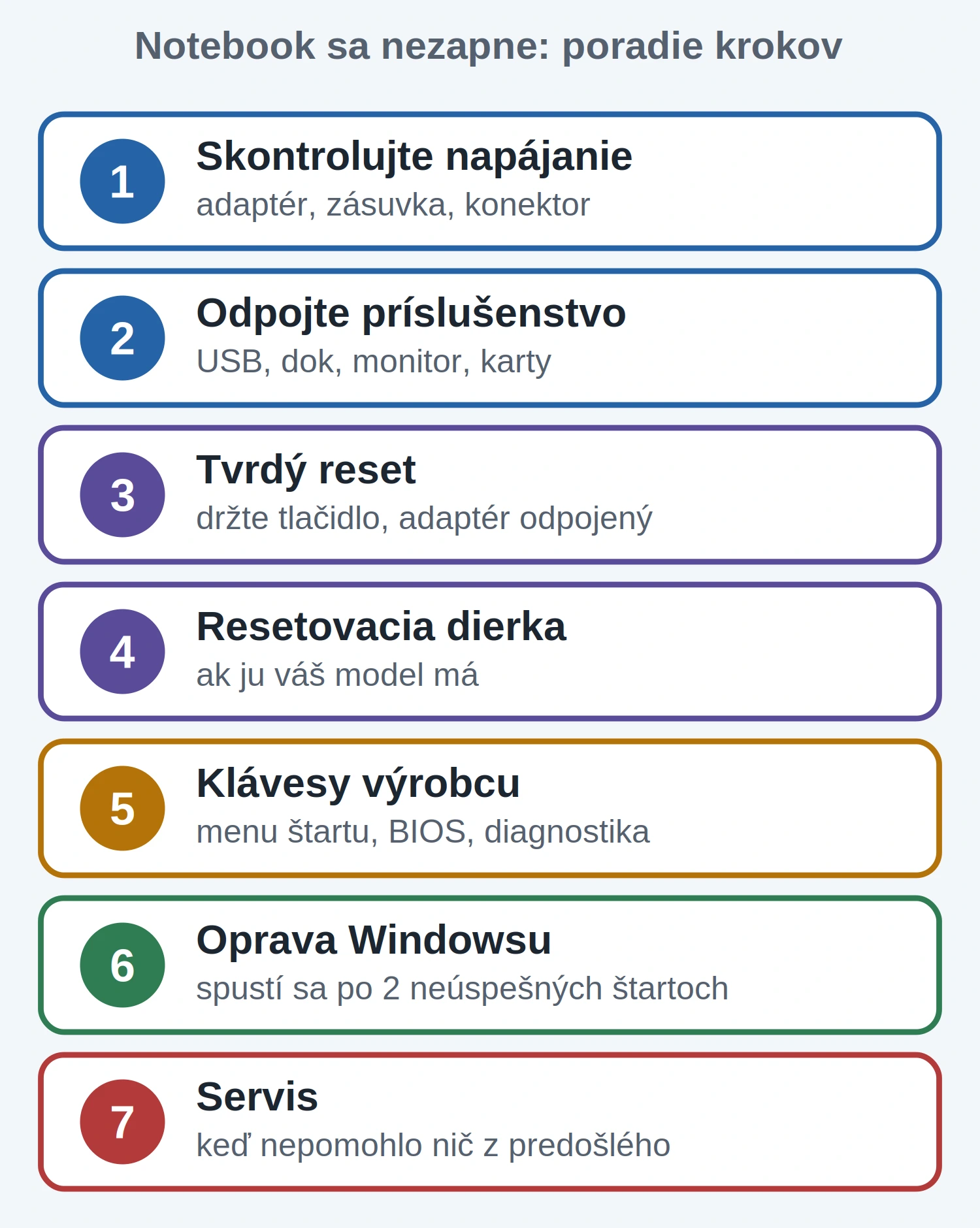
Najprv napájanie, potom odpojenie príslušenstva a tvrdý reset. Ak ide o notebook s resetovacou dierkou, použite ju. Potom skúste klávesy podľa výrobcu a opravu Windowsu. Takto vyriešite väčšinu situácií bez návštevy servisu, a bez toho, aby ste notebook museli otvoriť.
Ak nič z toho nezaberie, nepokračujte v pokusoch na hrane. Pozrite si náš servis notebookov a ozvite sa nám.