

MacBook sa nezapne, zasekne na logu alebo po zapnutí svieti len čierna obrazovka. Často nejde o poruchu, ale o softvérový problém, ktorý sa dá vyriešiť správnym postupom a správnymi skratkami. Tento návod je určený pre všetky MacBooky s čipom Apple: M1, M2, M3, M4, M5 a novšie, vrátane MacBooku Neo s čipom A18 Pro. Postupy vychádzajú z oficiálnych návodov spoločnosti Apple.
⚠️ Najprv dôležité: čo na M1 a novších nefunguje
Ak hľadáte návod na „reset SMC“, „reset NVRAM“ alebo „Command + R pri zapnutí“, pozor: tieto triky platia len pre staršie MacBooky s procesorom Intel. Väčšina návodov na internete je práve o nich, a pri novších počítačoch nepomôžu.
| Funkcia | Staršie Macy (Intel) | MacBooky M1 a novšie |
|---|---|---|
| Reset SMC | špeciálna kombinácia kláves | nie je potrebný, Apple ho pre čipy Apple neuvádza |
| Reset NVRAM (Option + Command + P + R) | áno | nepoužíva sa a nie je potrebný |
| Recovery (Command + R) | kombinácia kláves pri zapnutí | držanie tlačidla napájania, potom Options |
| Výber disku (kláves Option) | Startup Manager | držanie tlačidla napájania, možnosti spustenia |
| Núdzový režim (Shift) | Shift pri zapnutí | možnosti spustenia, potom Shift + Pokračovať |
| Diagnostika (kláves D) | D pri zapnutí | Command + D v možnostiach spustenia |
🔎 Aký MacBook máte
Postupy v článku platia pre MacBook Air a MacBook Pro s čipom M1, M2, M3, M4, M5 a novším, ako aj pre MacBook Neo. Ak si nie ste istí, v ponuke Apple vyberte O tomto Macu: pri čipe Apple uvidíte položku Čip s názvom čipu (napríklad Apple M2). Ak tam stojí Procesor s názvom Intel, máte staršiu generáciu a tento návod sa vás týka len čiastočne.
Ak sa MacBook nezapne vôbec, a teda sa nedá otvoriť ponuka Apple, nájdete označenie modelu a výrobné číslo vytlačené na spodnej strane počítača. Podľa nich ho dohľadáte v zozname špecifikácií na webe Apple a zistíte, či má čip Apple, alebo procesor Intel. Pozor, aj niektoré modely z roku 2020 majú ešte procesor Intel.
👀 Čo vidíte na obrazovke
Najprv určite, čo presne MacBook robí. Podľa toho sa líši postup.
| Čo vidíte | Čo to znamená | Čo robiť |
|---|---|---|
| Úplne čierna obrazovka, žiadna reakcia | Mac sa nezapína alebo nemá napájanie | Krok 1 a 2 |
| Čierna alebo sivá obrazovka po zapnutí | Zasekol sa počas štartu | Krok 2, potom Recovery (krok 5) |
| Logo Apple alebo ukazovateľ priebehu navždy | Štart sa nedokončil, alebo beží dlhá aktualizácia | Počkajte, potom krok 2 a 5 |
| Otáznik v priečinku | Mac nenašiel štartovací disk | Krok 3, výber disku, krok 5 |
| Preškrtnutý kruh | Disk obsahuje macOS, ktorý Mac nedokáže použiť | Krok 5, reinštalácia macOS |
| Výkričník v kruhu | Treba obnoviť firmvér Macu | Krok 8, DFU |
| Recovery Assistant | Mac zistil problém pri štarte | Krok 7 |
| Možnosti so symbolom ozubeného kolesa | Mac je v poriadku, len čaká na výber | Krok 3 |
| Zámok alebo okno Activation Lock | Zariadenie je zamknuté účtom Apple | Pozri kapitolu 14 |
🔌 Krok 1: skontrolujte napájanie
Najčastejšia príčina „nezapne sa“ je jednoduchšia, než sa zdá. Pred ďalšími krokmi skontrolujte:
- Nabíjací kábel je bez poškodenia a pevne zasunutý v MacBooku aj v zásuvke.
- Skúste inú zásuvku, inú nabíjačku alebo kábel, ak ho máte po ruke.
- Pri USB-C nabíjaní vyskúšajte iný port. Ak má váš model port MagSafe, skúste ho.
- Odpojte všetko, čo nie je nutné: USB disky, huby, monitory a ďalšie príslušenstvo.
- Nechajte MacBook pripojený k napájaniu aspoň niekoľko minút a až potom ho skúste zapnúť. Pri úplne vybitej batérii môže chvíľu trvať, kým zareaguje.
🔴 Krok 2: vynútené vypnutie
Ak MacBook nereaguje, zasekol sa alebo neviete, či beží, vypnite ho natvrdo:
- Podržte tlačidlo napájania približne 10 sekúnd, kým sa počítač úplne nevypne.
- Pustite tlačidlo a chvíľu počkajte.
- Potom tlačidlo stlačte normálne a MacBook zapnite.
Ak sa MacBook po tomto kroku normálne naštartuje, problém bol dočasný. Ak nie, pokračujte ďalším krokom.
⚙️ Krok 3: možnosti spustenia (Startup options)
Toto je brána k všetkému ostatnému. Na MacBooku s čipom Apple sa otvára podržaním tlačidla napájania:
- Úplne vypnite MacBook (pozri krok 2).
- Podržte tlačidlo napájania a držte ho, aj keď sa objaví logo.
- Pustite ho, až keď sa zobrazí nápis Loading startup options a následne obrazovka s diskami a ozubeným kolieskom Options.
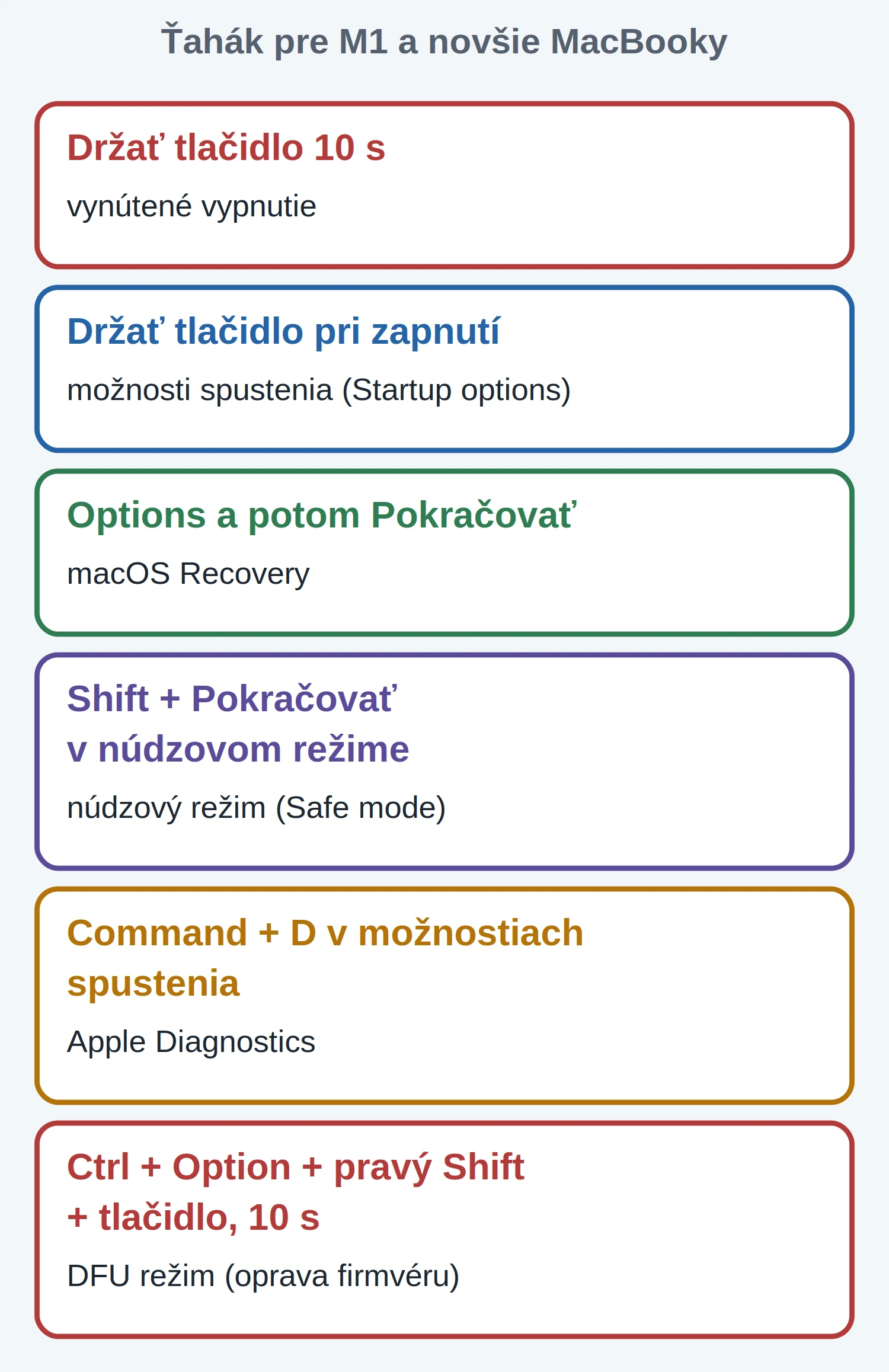
Na tejto obrazovke môžete:
- vybrať štartovací disk (zvyčajne Macintosh HD) a kliknúť na Pokračovať, aby sa Mac normálne spustil,
- kliknúť na Options a Pokračovať, čím otvoríte macOS Recovery,
- spustiť Mac v núdzovom režime,
- otvoriť Apple Diagnostics (Command + D),
- kliknúť na Vypnúť alebo Reštartovať.
🛡️ Krok 4: núdzový režim (Safe mode)
Núdzový režim spustí macOS len so základnými súčasťami a vypne programy, ktoré sa načítavajú pri štarte. Pomôže, keď problém spôsobuje nejaký program alebo rozšírenie.
- Otvorte možnosti spustenia (krok 3).
- Vyberte svoj štartovací disk, napríklad Macintosh HD.
- Podržte kláves Shift a kliknite na Pokračovať v núdzovom režime (Continue in Safe Mode).
- Mac sa spustí v núdzovom režime, v ktorom môže fungovať pomalšie. Po vyskúšaní ho normálne reštartujte.
Ak sa MacBook v núdzovom režime spustí a po normálnom reštarte už funguje, príčinou bol pravdepodobne program na pozadí alebo dočasná chyba. Skúste ho aktualizovať alebo odinštalovať naposledy pridané aplikácie.
🧰 Krok 5: macOS Recovery
Recovery je záchranné prostredie vstavané priamo v MacBooku. Dá sa v ňom opraviť disk, obnoviť zálohu aj preinštalovať macOS.
Ako sa do Recovery dostať:
- Úplne vypnite Mac.
- Podržte tlačidlo napájania, kým sa nezobrazí Loading startup options.
- Kliknite na Options a potom na tlačidlo Pokračovať.
- Ak sa zobrazí výber disku na obnovu, vyberte svoj disk a pokračujte.
- Ak ste vyzvaný, vyberte používateľa, ktorého heslo poznáte, a zadajte ho.
Čo v Recovery nájdete:
- Obnoviť zo zálohy Time Machine, ak ju máte.
- Preinštalovať macOS, čo zvyčajne zachová vaše súbory a nastavenia.
- Disk Utility, kde môžete opraviť disk funkciou First Aid.
- Ďalšie nástroje, napríklad Terminal, v hornej lište.
Užitočné drobnosti:
- Ak je v Recovery pripojená Bluetooth klávesnica alebo myš a nefunguje, na obrazovke s Options stlačte tlačidlo napájania trikrát, každé stlačenie do jednej sekundy po predošlom. Tým spárujete Bluetooth zariadenia.
- Chcete trvalo nastaviť iný štartovací disk? V možnostiach spustenia podržte kláves Option a kliknite na Always Use (Vždy používať).
- Technici používajú aj kombináciu Control + Option + Shift + Command + bodka v Recovery, ktorá uloží diagnostický súbor na externý disk.
🩺 Krok 6: Apple Diagnostics
Apple Diagnostics je vstavaný test hardvéru. Odhalí problémy s pamäťou, batériou, senzormi či bezdrôtovými modulmi a vráti referenčný kód, ktorý vám alebo servisu povie viac.
- Odpojte všetko okrem napájania, klávesnice, myši, monitora a sieťového kábla, ak ich používate.
- Otvorte možnosti spustenia (krok 3).
- Na klávesnici podržte Command + D.
- Počkajte na dokončenie testu a zapíšte si prípadné referenčné kódy.
Ak test nahlási problém, nejde o softvérovú chybu a reinštalácia macOS ju nevyrieši. V takom prípade sa oplatí nechať zariadenie skontrolovať v servise.
🤖 Krok 7: Recovery Assistant (macOS Tahoe 26 a novšie)
Novšie verzie macOS obsahujú nástroj Recovery Assistant, ktorý sa môže otvoriť automaticky, keď MacBook nevie správne naštartovať. Zobrazí symbol prvej pomoci a hlásenie, že Mac narazil na problém počas spúšťania.
- Kliknite na Pokračovať.
- Rozhodnite sa, či chcete poslať diagnostické údaje Apple. Výsledok to neovplyvní.
- Ak sa zobrazí výzva, zadajte heslo správcu a kliknite na Odomknúť.
- Pripojte sa k Wi-Fi sieti. Nástroj si sťahuje najnovšie informácie o známych problémoch a podporuje len bežné siete, nie prihlasovacie portály či siete s autentifikáciou 802.1X.
- Po dokončení kliknite na Reštartovať Mac.
Nástroj môžete nájsť aj v ponuke Utilities (Pomôcky) v macOS Recovery. Apple ho odporúča otvárať ručne len v prípade, že vám to poradí podpora. Ak Recovery Assistant problém nevyrieši, pokračujte krokom Disk Utility, reinštaláciou macOS alebo DFU.
🔧 Krok 8: DFU režim, Revive a Restore
Toto je posledná softvérová možnosť, ktorá sa používa vtedy, keď sa MacBook nedá spustiť ani do Recovery, alebo ukazuje výkričník v kruhu. Obnoví firmvér počítača z iného Macu. Potrebujete:
- druhý Mac s aktuálnym macOS, internetovým pripojením a nástrojom Apple Configurator alebo Finderom,
- USB-C kábel na prepojenie oboch počítačov,
- oba počítače pripojené k napájaniu.
Vstup do DFU režimu na MacBooku (notebook s čipom Apple):
- Pripojte oba počítače k napájaniu a prepojte ich USB-C káblom. Na postihnutom MacBooku nesmie byť zapojené nič iné.
- Na postihnutom MacBooku podržte tlačidlo napájania asi 10 sekúnd, kým sa nevypne.
- Stlačte a pustite tlačidlo napájania.
- Okamžite potom podržte ľavý Control, ľavý Option, pravý Shift a tlačidlo napájania súčasne, asi 10 sekúnd.
- Po 10 sekundách pustite tri klávesy, ale tlačidlo napájania držte ďalej až 10 sekúnd, kým sa na druhom Macu neobjaví okno DFU vo Finderi alebo v Apple Configurator.
- Obrazovka postihnutého MacBooku ostane čierna, čo je v poriadku.
Revive alebo Restore?
| Možnosť | Čo robí | Dáta |
|---|---|---|
| Revive Device | Aktualizuje firmvér a recoveryOS, vždy skúste ako prvé | Používateľské dáta ostanú zachované |
| Restore | Vymaže disk a nainštaluje macOS od začiatku | Všetko sa vymaže |
💾 Záchrana dát z MacBooku, ktorý sa nespustí
Skôr než zvolíte Restore alebo mazanie disku, skúste vaše dáta zachrániť. Ak sa MacBook dostane do Recovery, existuje na to vstavaná možnosť Share Disk. Ak sa do Recovery nedostanete, dáta sa dajú zachrániť už len v servise a preto Restore v DFU nepoužívajte, kým si nie ste istí, že ich nepotrebujete.
- Prepojte oba počítače USB, USB-C alebo Thunderbolt káblom.
- Na postihnutom MacBooku v Recovery zvoľte Pomôcky a potom Share Disk.
- Vyberte zväzok, ktorý chcete sprístupniť, a kliknite na Start Sharing.
- Na druhom Macu otvorte Finder, v bočnom paneli kliknite na Sieť, dvakrát kliknite na MacBook a zvoľte Pripojiť ako Hosť.
- Skopírujte potrebné súbory. Nakoniec na MacBooku kliknite na Stop Sharing.
🚫 Intelové triky, ktoré tu nepomôžu
Ak niekto radí niečo z tohto zoznamu pre MacBook M1 a novší, je to zastaraný návod:
- Reset SMC (Shift + Control + Option + tlačidlo) a podobné kombinácie. Apple pre čipy Apple reset SMC nepredpisuje.
- Reset NVRAM (Option + Command + P + R). Pri čipoch Apple nie je potrebný.
- Command + R a Option + Command + R pre Recovery cez internet.
- Kláves Option pri zapnutí pre výber disku.
- Kláves D alebo Option + D pre diagnostiku cez internet.
🏥 Kedy je čas na servis
Ak ste prešli všetky kroky a MacBook sa stále nezapne, pravdepodobne ide o hardvérový problém. Typické príznaky:
- MacBook nereaguje ani s overenou nabíjačkou a káblom, ani po 10 sekundách držania tlačidla,
- nabíjačka sa príliš zohrieva alebo MacBook nerozpozná, že je pripojený k napájaniu,
- predchádzalo mu zaliatie tekutinou, pád alebo silný náraz,
- Apple Diagnostics hlási chybu hardvéru,
- DFU Restore zlyháva alebo sa počítač v DFU režime vôbec neobjaví,
- obrazovka ostane čierna, hoci počuť, že Mac beží.
V Slovite diagnostikujeme a opravujeme MacBooky. Pozrite si náš servis Apple alebo všeobecný servis notebookov a ozvite sa nám s modelom a popisom problému.
❓ Najčastejšie otázky
Ako resetovať MacBook M1, keď sa nezapína? Podržte tlačidlo napájania asi 10 sekúnd, kým sa počítač nevypne, potom ho normálne zapnite. Ak ide o tvrdší problém, podržte tlačidlo pri zapnutí, otvorte možnosti spustenia a použite Recovery.
Funguje na MacBooku M1 Command + R? Nie. Na MacBookoch s čipom Apple sa Recovery otvára podržaním tlačidla napájania a výberom Options. Command + R je pre staršie Macy s procesorom Intel.
Je na MacBooku M1 reset SMC a NVRAM? Nie. Apple tieto resety pri čipoch Apple nepredpisuje a nie sú potrebné.
Prídem pri reinštalácii macOS o dáta? Zvyčajne nie, reinštalácia macOS zachová vaše súbory a nastavenia. Napriek tomu je vždy rozumné mať zálohu, napríklad v Time Machine.
Čo ak MacBook ukazuje len logo Apple a nič sa nedeje? Chvíľu počkajte, môže ísť o dlhú aktualizáciu. Ak sa nič nezmení, vypnite ho natvrdo, odpojte príslušenstvo a skúste Recovery s Disk Utility, prípadne reinštaláciu macOS.
Kedy použiť DFU Revive a kedy Restore? Vždy najprv Revive, ktorý zachová dáta. Restore je až posledná možnosť, pretože disk vymaže.
📌 Zhrnutie
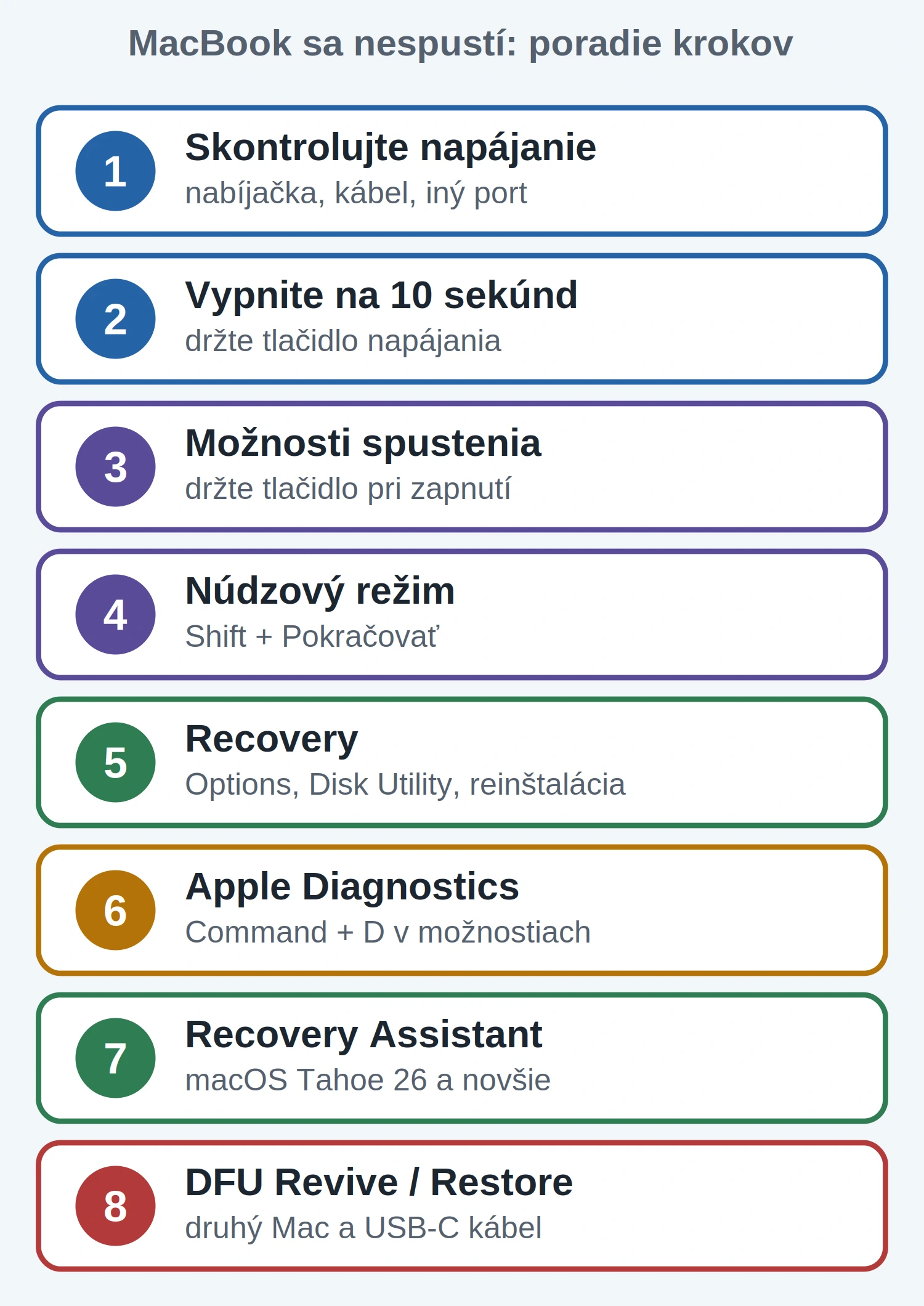
Pri MacBookoch M1 a novších zabudnite na staré kombinácie kláves. Takmer všetko sa dá urobiť tlačidlom napájania: podržaním otvoríte možnosti spustenia, odtiaľ núdzový režim, Recovery aj Apple Diagnostics. Posledná softvérová záchrana je DFU režim s druhým Macom.
Ak ani to nepomôže, problém je pravdepodobne v hardvéri. Neriskujte ďalšie pokusy a nechajte MacBook skontrolovať v našom servise Apple.