


Umelá inteligencia priamo vo Worde, Exceli a PowerPointe: ako na to
Claude už nie je len okno v prehliadači — pracuje priamo vo vašich kancelárskych dokumentoch. Ukazujeme, ako to funguje na praktických príkladoch, aj ako sa to porovná s Microsoft Copilotom a ChatGPT.
💼 AI sa sťahuje do Office
Doteraz bola bežná skúsenosť s AI asi takáto: otvoríte si prehliadač, napíšete otázku do chatovacieho okna, výsledok skopírujete a prilepíte tam, kde ho reálne potrebujete — do Excelu, Wordu alebo PowerPointu. Toto kopírovanie sem a tam je preč. Anthropic (spoločnosť za Claude) postupne od konca roka 2025 sprístupnil doplnky priamo pre Excel, PowerPoint, Word aj Outlook — Claude teraz pracuje priamo vo vašom otvorenom dokumente, číta jeho obsah a upravuje ho na mieste.
V tomto článku si ukážeme, čo presne tieto doplnky vedia, na konkrétnych príkladoch z bežnej prevádzky malej firmy — nie na zložitých finančných modeloch, s akými sa stretnete vo väčšine návodov na túto tému. Na záver si to porovnáme aj s Microsoft 365 Copilotom a ChatGPT, aby ste vedeli, ktorý nástroj sa oplatí kde.
Prečo je priama integrácia do Office lepšia ako kopírovanie z chatového okna? Pri bežnom chate musíte AI nástroju najprv skopírovať kontext (napríklad obsah tabuľky), počkať na odpoveď, a potom výsledok ručne prepísať späť — pri čom sa ľahko stratí formátovanie, prepojenia medzi bunkami vo vzorcoch, alebo štýl dokumentu. Keď AI pracuje priamo v otvorenom súbore, toto prepisovanie odpadá: Claude vidí presne to, čo vidíte vy, a upravuje to priamo na mieste.
📊 Claude v Exceli
Claude pre Excel je doplnok, ktorý sa nainštaluje priamo do Excelu (funguje na webe, Windows aj Macu) a objaví sa ako bočný panel popri vašom hárku. Claude vidí obsah otvoreného zošita — bunky, vzorce, prepojenia medzi hárkami — a dokáže ho na mieste upravovať, pričom vždy zvýrazní, ktoré bunky zmenil.
Čo konkrétne vie:
- Napísať alebo opraviť vzorec podľa opisu v bežnej reči.
- Nájsť a vysvetliť chyby ako #REF! alebo #VALUE!, vrátane cyklických odkazov.
- Vyčistiť neporiadok v dátach — zjednotiť formáty, odstrániť duplicity, doplniť chýbajúce hodnoty.
- Upravovať kontingenčné tabuľky, grafy a podmienené formátovanie priamo natívnymi nástrojmi Excelu.
- Postaviť nový hárok alebo vyplniť existujúcu šablónu podľa vložených dát.
📽️ Claude v PowerPointe
Claude pre PowerPoint funguje na rovnakom princípe — bočný panel priamo v prezentácii. Kľúčová vlastnosť je, že Claude si najprv prečíta vašu existujúcu šablónu (farby, fonty, rozloženie) a nové slajdy vytvára tak, aby jej zodpovedali, namiesto toho, aby vygeneroval niečo, čo treba celé preformátovať.
Čo konkrétne vie:
- Postaviť celú prezentáciu z jednoduchého opisu témy.
- Upraviť len vybraný slajd, bez toho, aby sa dotkol zvyšku prezentácie.
- Premeniť odrážky textu na diagram, vývojový graf alebo natívny graf, ktorý sa dá ďalej upravovať priamo v PowerPointe (nie je to len vložený obrázok).
- Preusporiadať poradie slajdov alebo zjednodušiť príliš nahustený text.
📝 Claude vo Worde
Claude pre Word je zameraný na prácu s dlhšími dokumentmi. Najdôležitejšia vlastnosť: úpravy sa prejavia ako sledované zmeny (track changes) — presne tak, ako keby dokument prešiel cez kolegu, ktorý prečiarkne pôvodný text a napíše návrh vedľa neho. Nič sa neprepíše potichu; vy vidíte presne, čo sa zmenilo, a jednotlivo to prijmete alebo odmietnete.
Čo konkrétne vie:
- Upraviť dokument podľa pokynu (skrátiť, sprísniť tón, doplniť sekciu) formou sledovaných zmien.
- Reagovať na existujúce komentáre v dokumente.
- Aktualizovať obsah podľa firemného štýlu, ktorý mu raz nastavíte.
- Postaviť nový dokument od nuly podľa opisu (napr. ponuka, zmluva, sprievodný list).
🔗 Zdieľaný kontext naprieč aplikáciami
Toto je funkcia, ktorá mení celý spôsob práce: Excel, Word, PowerPoint aj Outlook (ten je zatiaľ vo verejnej beta verzii) zdieľajú jednu konverzáciu. Keď Claude pracuje s dátami v Exceli a vy prepnete do PowerPointu, nemusíte mu nič vysvetľovať odznova — pamätá si, čo ste práve robili.
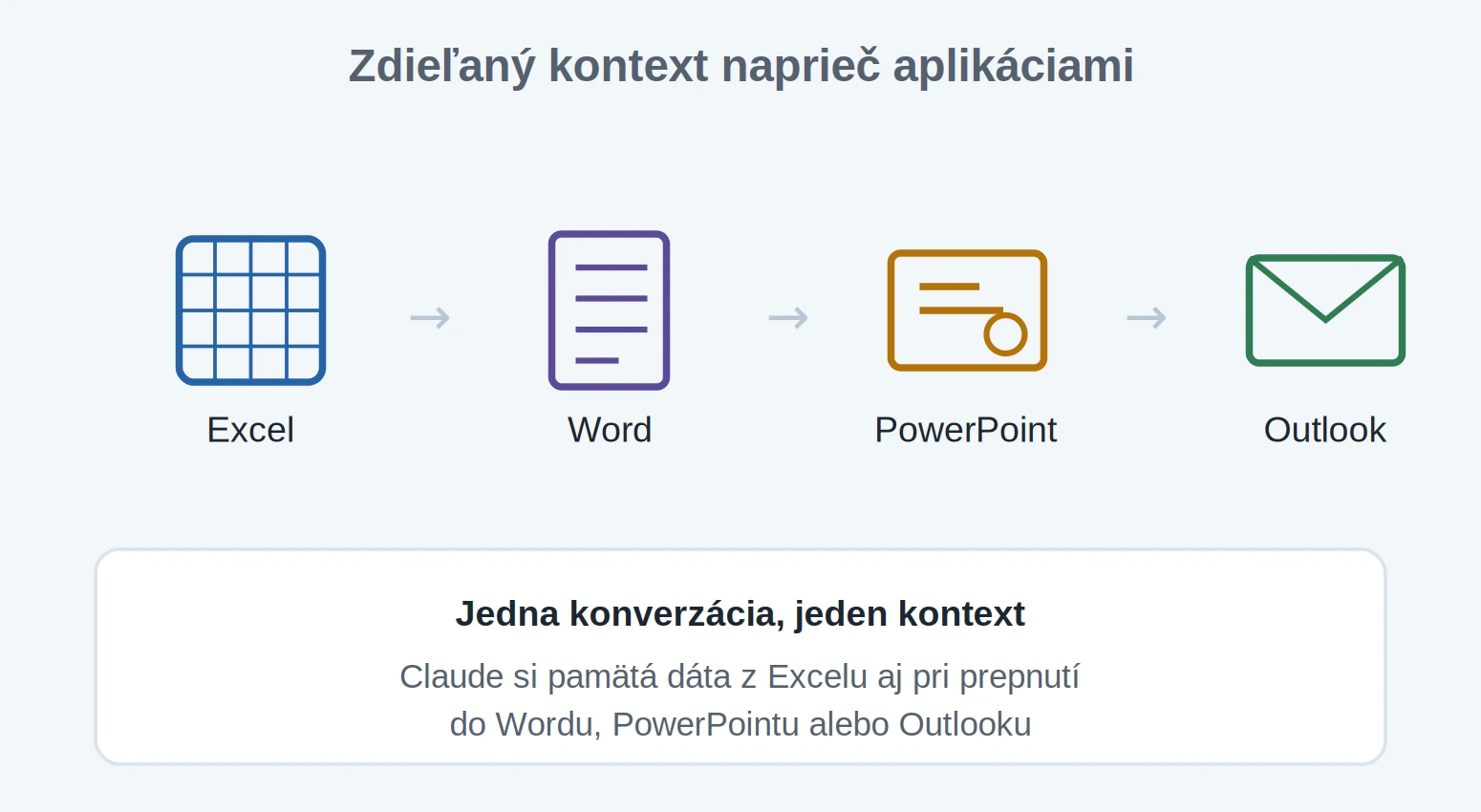
Technicky to funguje tak, že zmena v jednom dokumente sa premietne aj do ostatných — ak napríklad upravíte hodnotu v Exceli, prepojený graf v PowerPointe sa aktualizuje automaticky. Podmienkou je, aby ste mal príslušné súbory otvorené súčasne; Claude nevidí dokumenty, ktoré nemáte aktuálne otvorené.
💶 Čo to stojí a ako sa to inštaluje
Doplnky pre Excel, Word aj PowerPoint sú dostupné na platených predplatných Claude (Pro, Max, Team, Enterprise) — nie na bezplatnej verzii. Predplatné Claude Pro sa aktuálne (k augustu 2026) pohybuje rádovo okolo 18 – 20 eur mesačne, presná suma podľa aktuálneho cenníka na claude.com.
Inštalácia je jednoduchá — cez Microsoft AppSource (rovnaké miesto, odkiaľ sa inštalujú aj iné doplnky do Office):
- V Exceli, Worde alebo PowerPointe choďte na Vložiť → Doplnky (Get Add-ins).
- Vyhľadajte „Claude by Anthropic“.
- Nainštalujte, otvorte bočný panel a prihláste sa svojím Claude účtom.
Bežná otázka pri práci s firemnými dátami je, čo sa s obsahom dokumentov deje na pozadí. Podľa oficiálnej dokumentácie Anthropicu sa vstupy aj výstupy z týchto doplnkov na serveroch automaticky mažú do 30 dní od spracovania (s výnimkami popísanými v zásadách ochrany údajov), a história konverzácie sa v prípade Excelu a PowerPointu neukladá medzi jednotlivými reláciami — po zatvorení a opätovnom otvorení doplnku začínate odznova. Pre bežnú prevádzku malej firmy to znamená primeranú mieru opatrnosti — rovnakú, akú by ste mali pri zdieľaní citlivých dokumentov s akýmkoľvek cloudovým nástrojom.
⚖️ Porovnanie s inými nástrojmi
Claude nie je jediná AI, ktorá dnes vie pracovať priamo v Office aplikáciách. Najväčší konkurent je Microsoft 365 Copilot, zabudovaný priamo od Microsoftu.
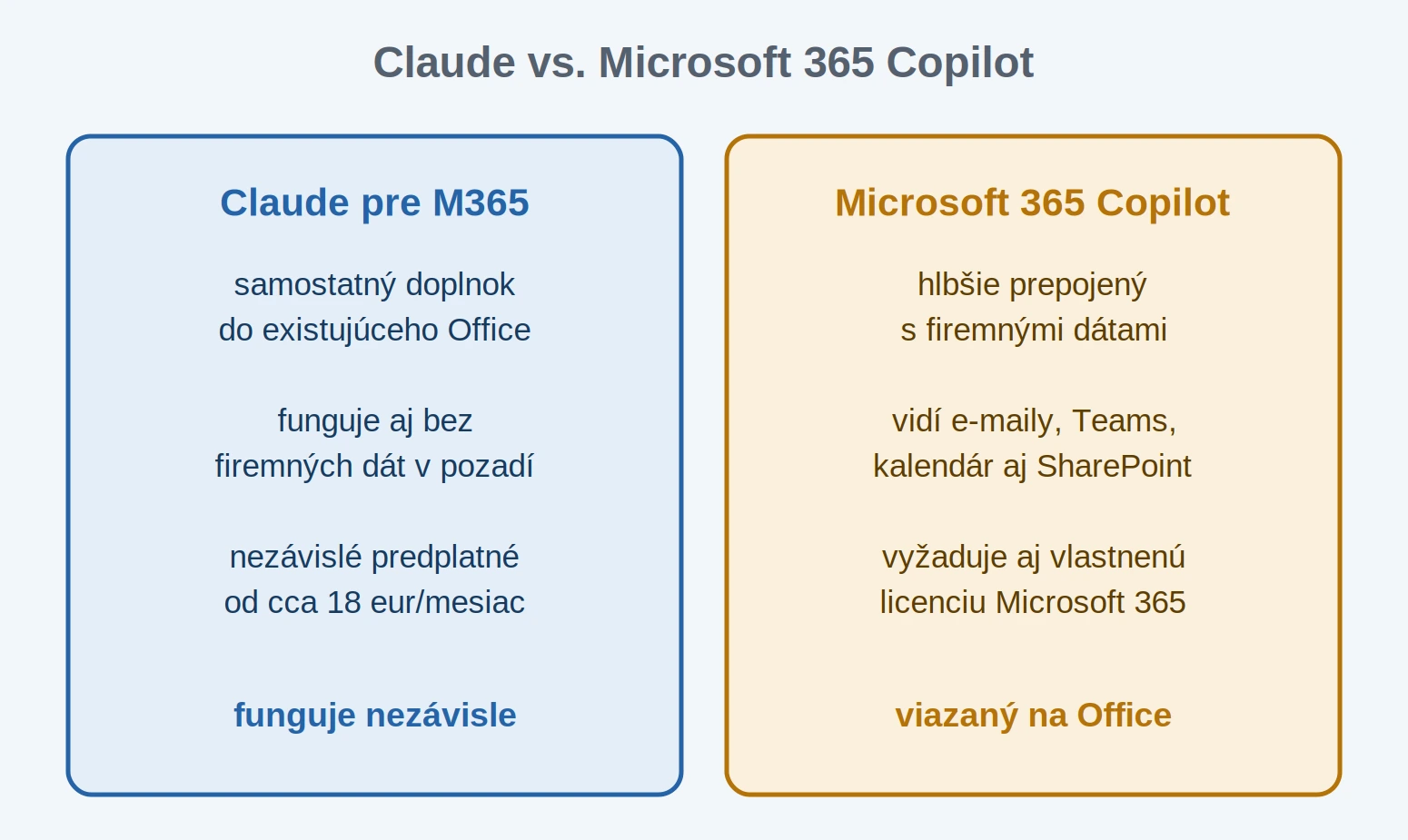
Kľúčový rozdiel: Copilot je hlbšie prepojený s firemnými dátami cez takzvaný Microsoft Graph — vidí kontext z vašich e-mailov, kalendára, Teams aj SharePointu, a odpovede prispôsobuje podľa toho. Cena samotného Copilotu (cca 18 – 30 eur mesačne podľa balíka) sa navyše pripočítava k už existujúcemu predplatnému Microsoft 365 — nejde teda o samostatný produkt, ale o doplnok, ktorý vyžaduje aj podkladovú licenciu. Claude naopak funguje ako nezávislý doplnok bez potreby prepojenia na firemné dáta v pozadí a predáva sa ako samostatné predplatné.
A čo ChatGPT? Ten síce tiež dokáže pracovať s dokumentmi (nahráte mu súbor, vygeneruje výstup na stiahnutie), ale k dátumu písania tohto článku nemá porovnateľný natívny doplnok priamo v bočnom paneli Excelu, Wordu či PowerPointu ako Claude alebo Copilot — pracuje sa s ním skôr cez nahrávanie a sťahovanie súborov, nie priamo „naživo“ v otvorenom dokumente.
🎯 Pre koho sa to oplatí
Pre malú firmu alebo živnostníka (podobne ako Slovit) je hlavná výhoda jednoduchosť — jedno predplatné, žiadna potreba mať vybudovanú firemnú IT infraštruktúru okolo Microsoft Graphu, funguje to hneď po nainštalovaní doplnku. Ideálne na cenníky, ponuky, jednoduché reporty a prezentácie pre partnerov či úrady.
Pre väčšiu firmu s desiatkami zamestnancov, kde už bežia Microsoft 365 aj Teams naplno, môže dávať zmysel aj Microsoft Copilot práve kvôli tomu hlbšiemu prepojeniu na firemné dáta — hoci, ako sme si ukázali, s vyššou celkovou cenou. Viaceré firmy v praxi kombinujú oboje: Copilot na bežnú prácu s firemnými dátami, Claude na náročnejšiu analýzu, písanie alebo spracovanie väčších dokumentov.
Ak s AI v Office ešte nemáte žiadnu skúsenosť, najjednoduchšie je začať tam, kde stratíte najviac času ručnou prácou — najčastejšie je to práve Excel (triedenie dát, faktúry) alebo Word (opakovane sa vracajúce dokumenty ako ponuky a zmluvy). Vyskúšanie na jednej takejto úlohe rýchlo ukáže, či sa vám to oplatí zaradiť do bežnej rutiny.
Mimochodom, presne takéto reporty — napríklad mesačný prehľad opráv rozdelený podľa kategórií ako servis notebookov, servis počítačov či servis skladaných PC — si u nás v Slovite pripravujeme presne takýmto spôsobom.
📌 Zhrnutie
AI sa presunula tam, kde ľudia skutočne pracujú — priamo do Excelu, Wordu a PowerPointu, nie len do samostatného chatovacieho okna. Claude pre Office ponúka jednoduchý, nezávislý doplnok s prehľadnými sledovanými zmenami a zdieľaným kontextom naprieč všetkými štyrmi aplikáciami (vrátane Outlooku). Microsoft Copilot ponúka hlbšie prepojenie s firemnými dátami za vyššiu celkovú cenu. ChatGPT zatiaľ zaostáva v priamej, natívnej integrácii do týchto konkrétnych aplikácií.
Pre bežnú prevádzku malej firmy — cenníky, ponuky, jednoduché reporty — je najrýchlejšia cesta k vyskúšaniu jednoduchá: nainštalovať doplnok Claude do Excelu alebo Wordu, ktorý používate najčastejšie, a vyskúšať ho na najbližšej rutinnej úlohe, ktorú by ste inak robili ručne.