

Displej je najcitlivejšia a zároveň najdrahšia časť notebooku. Ľudia ho často čistia čímkoľvek, čo majú po ruke, a tým si nechtiac poškodia povrchovú vrstvu. Tento článok vysvetľuje, ako displej notebooku s Windowsom aj MacBooku správne čistiť, čomu sa vyhnúť a aký prípravok je bezpečný. Vysvetlíme aj rozdiel medzi displejmi LCD a OLED. Osobitne sa venujeme MacBookom: prečo sú citlivejšie, prečo sa tak mastia a ako neponičiť ich povrchovú úpravu, teda antireflexnú vrstvu a nano-texture, pri používaní ani pri čistení. Pokyny vychádzajú z odporúčaní výrobcov, no vždy si pozrite návod k svojmu modelu.
🧠 Prečo je displej taký citlivý
Displej notebooku nie je len kúsok skla alebo plastu. Na jeho povrchu býva niekoľko tenkých vrstiev a každá má svoj účel. Práve tie sa pri nesprávnom čistení poškodzujú najčastejšie, nie samotný panel pod nimi.
- Lesklý displej má sklenený alebo plastový povrch, často s antireflexnou vrstvou, ktorá znižuje odlesky. Dotykové displeje majú navyše olejofóbnu vrstvu, ktorá odpudzuje odtlačky prstov.
- Matný displej (anti-glare) má povrch, ktorý rozptyľuje svetlo. Býva to jemne štruktúrovaná vrstva alebo matná fólia, ktorá je mäkšia než sklo, a preto sa dá ľahšie ošúchať alebo vyleštiť do lesklých stôp.
- Nano-texture je špeciálna úprava skla, ktorú Apple ponúka na vybraných zariadeniach vrátane niektorých MacBookov Pro. Povrch je leptaný na úrovni nanometrov, aby rozptyľoval svetlo bez odleskov. Podrobne sa jej venujeme v samostatnej kapitole.
Pod týmito vrstvami je samotný panel, ktorý je tenký a citlivý na tlak. Preto platí jednoduché pravidlo: šetrne, nasucho alebo len s trochou vody, bez tlaku.
🔬 LCD a OLED: v čom sa líšia a ako ich čistiť
Displeje notebookov sa dnes delia na dve hlavné technológie. Na pohľad ich rozoznáte najmä podľa čiernej farby a sýtosti obrazu, no pre čistenie je dôležité vedieť, čím sa líšia.
| LCD | OLED | |
|---|---|---|
| Ako vzniká obraz | Tekuté kryštály pred podsvietením (LED alebo mini-LED) | Každý pixel svieti sám, podsvietenie nie je potrebné |
| Čierna farba | Mierne sivšia, pretože podsvietenie presvitá | Skutočne čierna, pixel sa vypne |
| Hrúbka panelu | Hrubší, má viac vrstiev | Tenší a ľahší |
| Povrch | Lesklý aj matný | Najčastejšie lesklý, často dotykový |
| Citlivosť | Citlivý na tlak | Citlivý na tlak a najmä na vlhkosť pod rámom |
| Čistenie | Mäkká handrička, voda, bez tlaku | Rovnaké, odtlačky sú na čiernom pozadí lepšie vidieť |
Aj keď je technológia iná, čistí sa v podstate rovnako: vypnutý displej, čistá mikrovláknová handrička, nasucho alebo len mierne navlhčená vodou, bez tlaku. Rozdiel je v tom, že OLED panel je tenší a organické vrstvy v ňom nemajú rady vlhkosť, takže pri OLED je ešte dôležitejšie nestriekať žiadnu tekutinu priamo na displej a nenechať ju stekať pod rám.
MacBooky majú zatiaľ displeje na báze LCD (Liquid Retina, mini-LED). OLED nájdete najmä v niektorých notebookoch s Windowsom.
🧴 Čo budete potrebovať
- Dve čisté mikrovláknové handričky. Jedna bude mierne vlhká, druhá suchá na dosušenie. Musia byť čisté. Špina na handričke zanecháva čmuhy a tvrdé drobné nečistoty, napríklad zrnká piesku, displej poškriabu.
- Čistú vodu. Ideálna je destilovaná, pretože nezanecháva vodný kameň a škvrny. Pri bežnej vode z vodovodu v oblastiach s tvrdou vodou môžu po zaschnutí zostať stopy.
- Voliteľne špeciálny čistič určený na displeje, ktorý neobsahuje čpavok ani alkohol, a to len ak ho výrobca vášho notebooku povoľuje. Náš odskúšaný tip nájdete na konci článku.
- Dobré svetlo a vypnutý displej. Na tmavej obrazovke vidieť každú šmuhu, takže hneď viete, či ste hotoví.
Čomu sa vyhnúť pri nákupe: univerzálne vlhčené utierky neznámeho zloženia, čistiace sady s agresívnymi prípravkami a hrubé kuchynské handry. Ak čistič nie je výslovne určený pre displeje, nechajte ho v kuchyni.
🧽 Správny postup krok za krokom
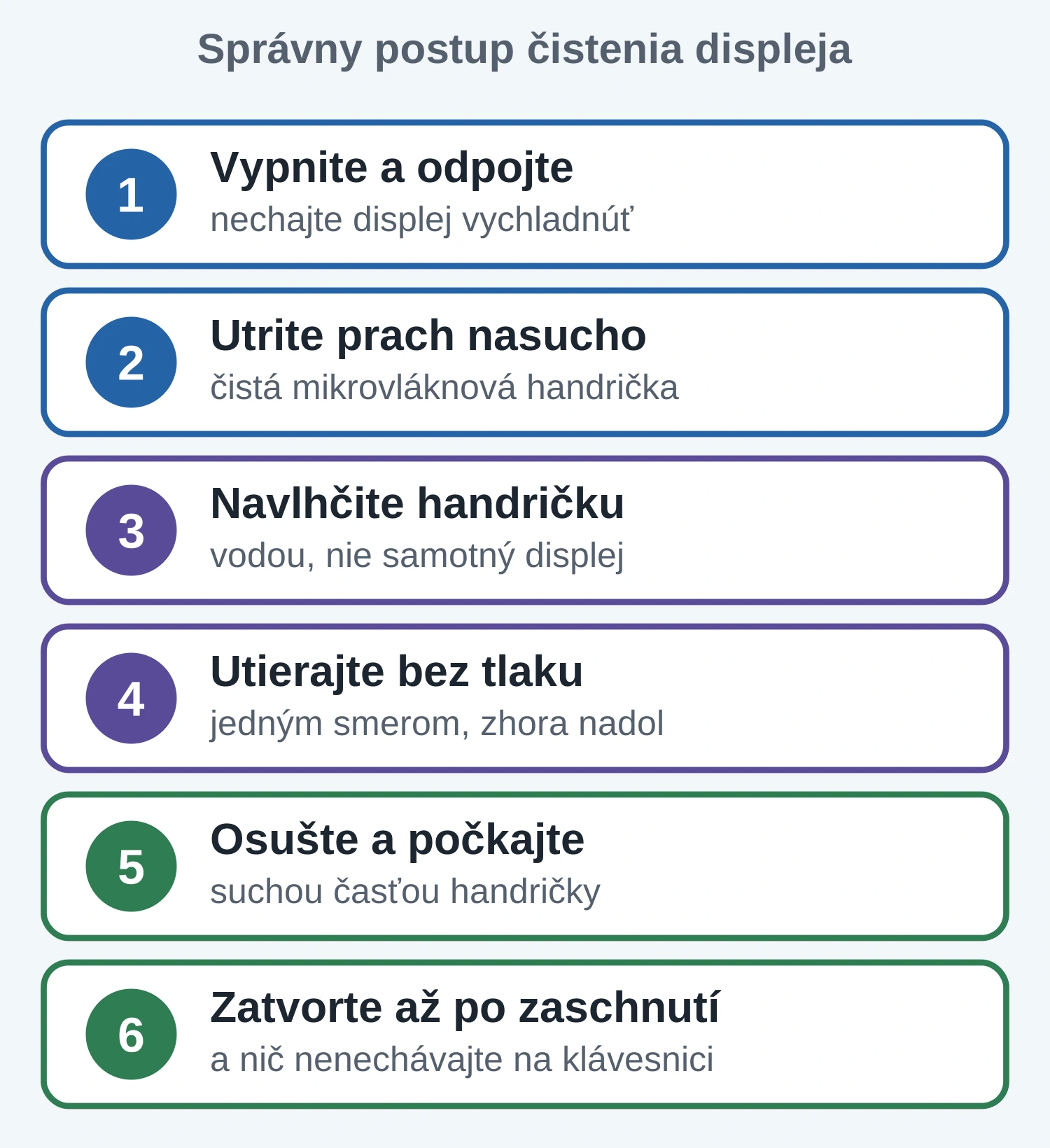
- Vypnite notebook a odpojte nabíjačku. Displej nechajte vychladnúť. Na teplom povrchu tekutina rýchlo zasychá a zanecháva šmuhy.
- Utrite prach nasucho. Čistou suchou mikrovláknovou handričkou prejdite po displeji bez tlaku. Tým odstránite jemný prach, ktorý by sa pri vlhkom čistení rozotrel.
- Navlhčite handričku vodou. Handrička má byť len jemne navlhčená, nie mokrá. Z handričky nesmie kvapkať ani stekať voda. Nikdy nestriekajte tekutinu priamo na displej.
- Utierajte bez tlaku. Postupujte jedným smerom, napríklad zhora nadol, alebo v rovnomerných pásoch. Krúživé pohyby a drhnutie jedného miesta nechajte tak.
- Osušte displej. Suchou časťou handričky alebo druhou handričkou prejdite po displeji a nechajte ho chvíľu zaschnúť na vzduchu.
- Zatvorte veko až po zaschnutí. Skontrolujte aj klávesnicu a okolie klávesov, aby po zatvorení nezostali na displeji mastné odtlačky kláves.
🚫 Čomu sa pri čistení vyhnúť
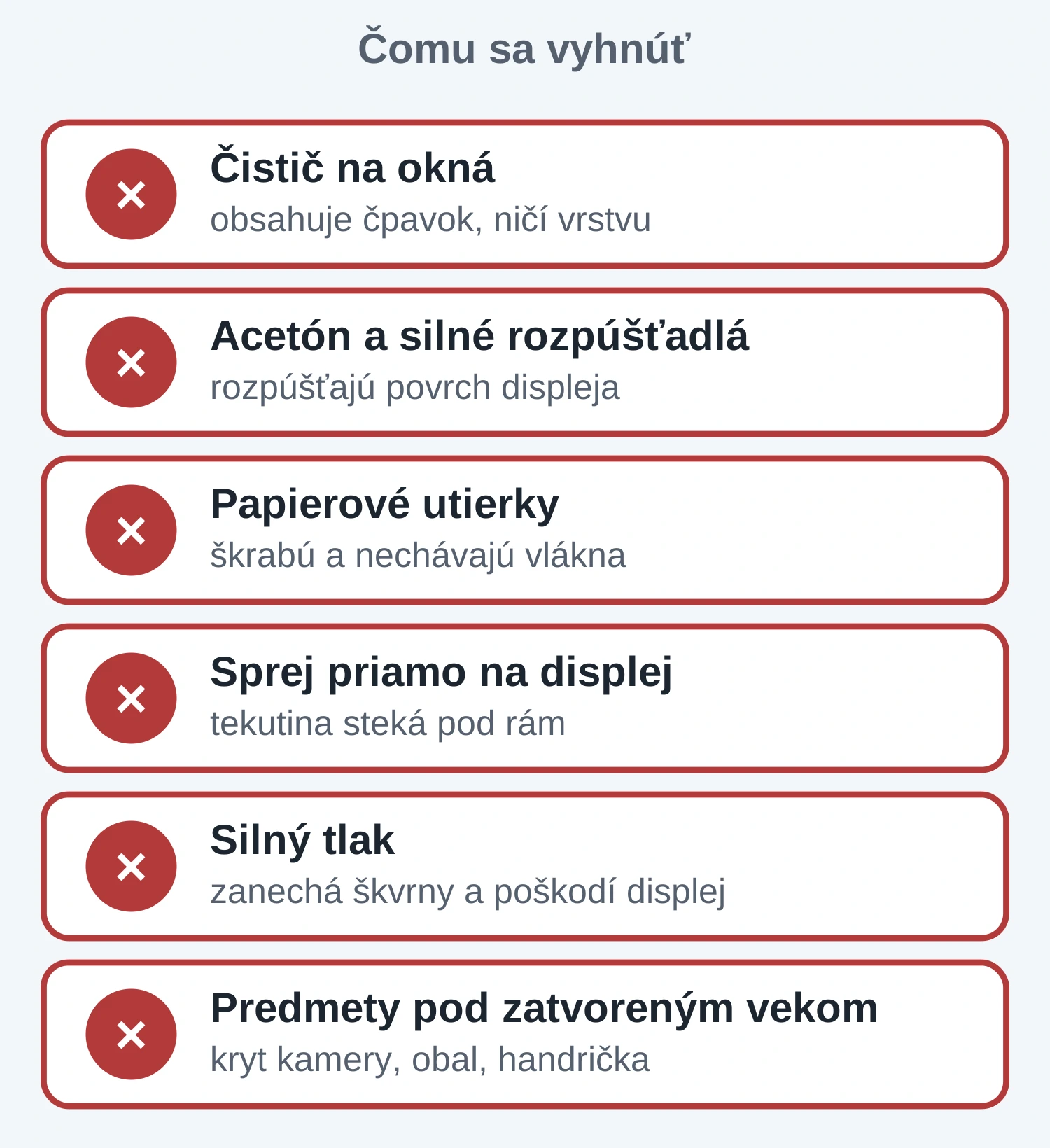
- Čistič na okná a domáce čističe. Obsahujú čpavok, bielidlo alebo peroxid vodíka, ktoré môžu poškodiť antireflexnú aj olejofóbnu vrstvu. Apple tieto prípravky pri svojich zariadeniach výslovne nepovoľuje.
- Acetón, benzín a riedidlá. Silné rozpúšťadlá môžu rozpustiť povrch displeja a trvalo ho zmatniť.
- Papierové utierky, obrúsky a kuchynské hubky. Majú drsné vlákna, ktoré drobne škrabú. Rovnako sa nehodí melamínová hubka, ktorá funguje ako jemný brúsny papier.
- Sprej priamo na displej a mokrá handrička. Tekutina steká dole k sklenenej lište pod displejom a môže sa dostať k elektronike displeja. Vždy navlhčujte handričku, nie displej, a len jemne.
- Špinavá handrička. Zanecháva čmuhy a tvrdé drobné nečistoty v nej môžu displej poškriabať.
- Silný tlak. Pri tlaku môže vzniknúť trvalá tmavá škvrna alebo vada obrazu a poškodiť sa môže aj povrchová vrstva.
- Stlačený vzduch a aerosóly. Apple ich pri čistení svojich zariadení neodporúča. Prúd vzduchu môže zatlačiť prach a vlhkosť tam, kam nepatrí.
- Čistenie zapnutého alebo horúceho displeja. Tekutina rýchlo zasychá a zanecháva šmuhy. Pri práci s vlhkou handričkou je navyše bezpečnejšie mať elektroniku vypnutú.
- Dezinfekčné utierky s bielidlom a dezinfekčné gély na ruky. Sú príliš agresívne. K téme alkoholu sa vrátime v kapitolách o MacBookoch.
💻 Notebooky s Windowsom: čistenie podľa typu displeja
Windows notebooky majú veľmi rôzne displeje. Od lacných matných panelov po lesklé dotykové a OLED displeje. Postup je rovnaký ako v kapitole vyššie, no pri jednotlivých typoch si treba dať pozor na pár odlišností.
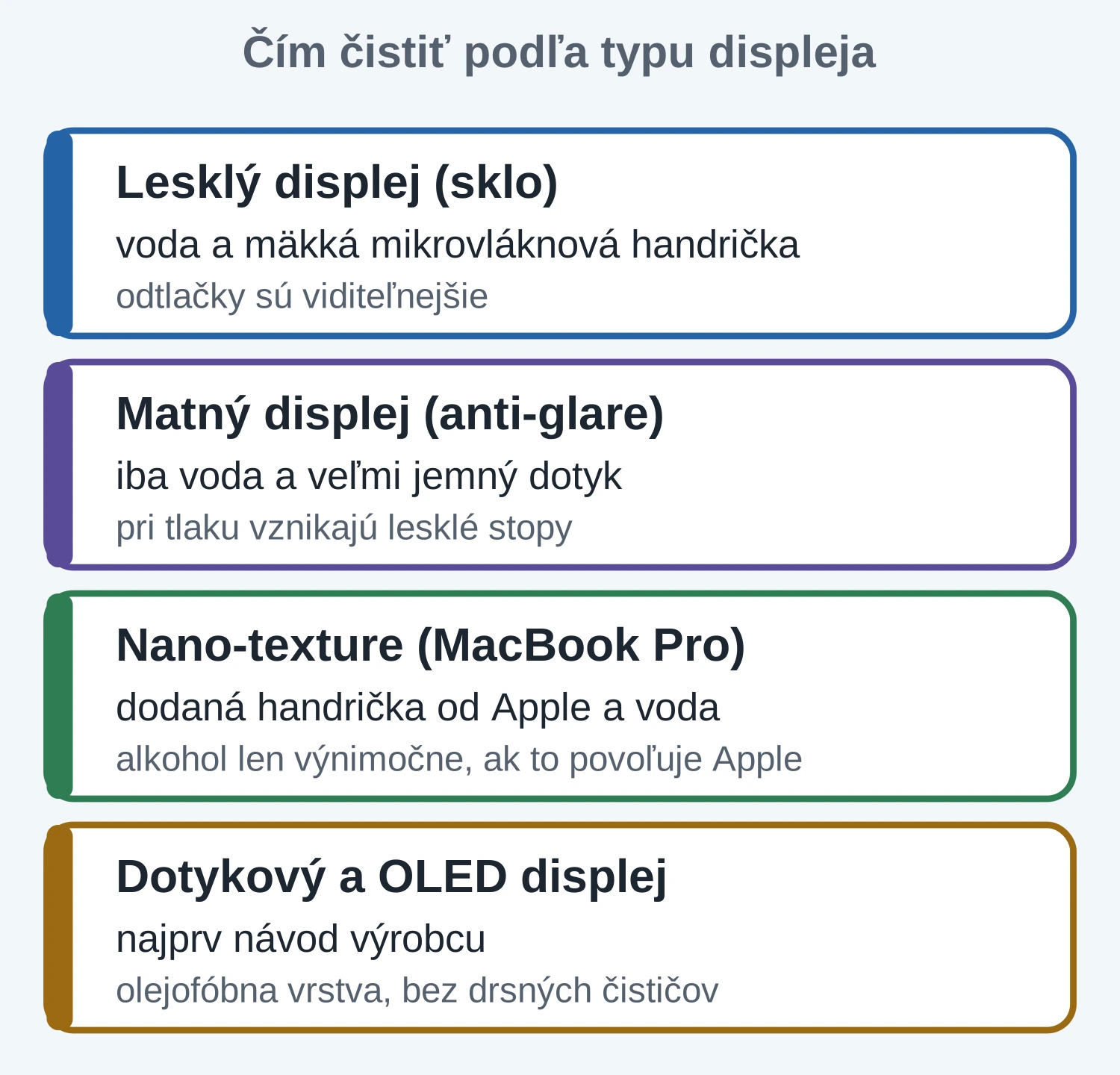
| Typ displeja | Ako ho poznáte | Na čo si dať pozor |
|---|---|---|
| Lesklý | Zrkadlí sa v ňom okolie, farby pôsobia sýtejšie | Odtlačky sú dobre vidieť, antireflexná vrstva sa dá poškodiť čističmi |
| Matný (anti-glare) | Neodráža okolie, povrch pôsobí jemne zrnito | Mäkšia vrstva: pri tlaku vznikajú lesklé stopy, silnejšie prípravky ju môžu poškodiť |
| Dotykový | Reaguje na prst alebo pero | Olejofóbna vrstva sa drsným čistením opotrebúva, vlhkosť môže dotyk rušiť, preto handrička len mierne vlhká |
| OLED | Hlboká čierna, často lesklý povrch | Rovnaký šetrný postup. Odtlačky aj škvrny sú na tmavom pozadí veľmi viditeľné, preto sa nesnažte ich odstrániť silou |
Pozor aj na samolepiace antireflexné fólie a ochranné fólie, ktoré sa dajú kúpiť dodatočne. Pod fóliu sa dostáva prach a bubliny, lepidlo môže po odlepení nechať stopy a niektoré fólie pri odstraňovaní poškodia aj povrch displeja.
🍎 MacBook s lesklým displejom
Väčšina MacBookov Air aj Pro má lesklý displej so sklenenou vrstvou. Apple na svojich stránkach odporúča pri čistení displeja jednoduchý postup, ktorý sa zhoduje s tým, čo sme popísali vyššie:
- Vypnite MacBook a odpojte napájací adaptér a všetky káble.
- Použite mäkkú handričku bez vlákien, ktorú podľa potreby mierne navlhčíte vodou.
- Dávajte pozor, aby sa vlhkosť nedostala do otvorov. Tekutinu nestriekajte priamo na displej.
- Nepoužívajte čističe na okná, domáce čističe, stlačený vzduch, aerosóly, rozpúšťadlá, čpavok ani abrazívne prípravky.
Aj lesklý displej MacBooku má na povrchu vrstvy, napríklad antireflexnú. Ich opotrebenie sa neprejaví hneď, ale časom a pri opakovanom nesprávnom čistení. Preto sa oplatí dodržiavať šetrný postup od začiatku.
🍏 Prečo sú displeje MacBookov citlivejšie a viac sa mastia
Zákazníci sa nás často pýtajú, prečo je displej ich MacBooku stále mastný, aj keď ho čistia. Odpoveď súvisí s konštrukciou. Nasledujúce body vychádzajú z našich skúseností zo servisu.
Rovnaká technológia, iná konštrukcia
V princípe ide o tú istú technológiu ako pri iných notebookoch, teda LCD. MacBook však má displej riešený inak než bežný notebook: veko je mimoriadne tenké, panel je pevne zabudovaný v hliníkovom veku a prekrýva ho sklo cez celú prednú plochu. Takýto displej je náchylnejší na tlak a rozbitie. Stačí malý predmet medzi klávesnicou a displejom, silný tlak v taške alebo pritlačenie na veko a môže prasknúť sklo či sa poškodí panel. Pri MacBookoch sa preto často vymieňa celá zostava displeja a oprava býva náročnejšia než pri bežnom notebooku.
Prečo sa MacBook displej tak maže
- Veľmi malá medzera. Po zatvorení veka je medzi klávesnicou a displejom len zlomok milimetra. Každé zatvorenie je teda kontakt s mastnotou z klávesov a okolia, ktorú tam nechajú prsty a dlane.
- Časté otváranie a zatváranie. MacBooky sa nosia každý deň a otvárajú sa mnohokrát denne, takže sa mastnota prenáša znova a znova.
- Sklo a tmavý rám. Lesklé sklo na tmavom okraji zvýrazňuje každý odtlačok. U nano-texture sa mastnota zasa ťažšie odstraňuje.
- Hliníkový povrch a dlane. Opierka dlaní a klávesy sú v priamom kontakte s rukami, takže sa na nich hromadí mastnota, ktorá sa po zatvorení dostane na displej.
✨ MacBook s nano-texture: ako ho čistiť
Nano-texture je voliteľná úprava displeja, ktorá je dostupná na vybraných modeloch MacBook Pro. Apple ju opisuje ako leptanie skla na úrovni nanometrov. Svetlo sa na takto upravenom povrchu rozptyľuje, takže odlesky sú výrazne slabšie. Hodí sa tam, kde svieti slnko alebo kde je okolo veľa svetla.
Ako čistiť nano-texture
- Používajte špeciálnu handričku od Apple (polishing cloth), ak ste ju dostali spolu so zariadením, alebo čistú mäkkú mikrovláknovú handričku bez vlákien.
- Najprv prejdite po displeji nasucho, aby sa odstránil prach.
- Ak je to potrebné, handričku mierne navlhčite vodou a utierajte bez tlaku, jedným smerom.
- Handričku používajte len na displej. Na iných predmetoch sa do nej dostane mastnota a nečistoty, ktoré potom rozotriete po displeji.
- Handričku pravidelne perte vo vlažnej vode s jemným mydlom a nechajte ju uschnúť na vzduchu.
Čo s nano-texture nerobte: netlačte na ňu, nedrhnite ju a nenalepujte na ňu žiadnu fóliu. Aj bežné utieranie rukávom či obrúskom zanecháva na povrchu stopy, ktoré sa potom odstraňujú len ťažko.
🛡️ Ako chrániť povrch displeja pri každodennom používaní
Väčšina poškodení povrchových vrstiev nevzniká čistením, ale bežným používaním. Tu je zoznam návykov, ktoré displeju ušetria najviac trápenia:
- Nedotýkajte sa displeja prstami. Mastnota z rúk sa dostáva na povrch a pri nano-texture sa z neho odstraňuje ťažko.
- Pred zatvorením veka skontrolujte klávesnicu. Mastnota z klávesov sa po zatvorení odtlačí na displej. Vznikajú tak charakteristické stopy v tvare kláves.
- Nezatvárajte notebook s niečím medzi klávesnicou a displejom. Platí to pre handričky, papiere, slúchadlá, pero aj kábel.
- Pozor na kryt kamery. Apple upozorňuje, že kryt hrubší ako približne 0,1 mm (zhruba hrúbka listu papiera) môže pri zatvorení veka poškodiť displej. Radšej kryt pred zatvorením odstráňte, alebo používajte len naozaj tenký.
- Pozor na kryty klávesnice a podložky pod dlane. Silikónová ochrana klávesnice zvyšuje tlak medzi klávesnicou a displejom, preto ju pred zatvorením odstráňte.
- Nosenie v taške. Notebook nenoste v preplnenej taške, kde veko tlačí nabíjačka alebo iné pevné predmety. Tlak môže zanechať stopy aj na displeji.
- Nedvíhajte notebook za displej a netlačte naň pri otváraní. Otvárajte veko za stred hrany.
- Netlačte na displej pri ukazovaní. Prst alebo pero na displeji zanechávajú stopy, ktoré sa neskôr ťažko odstraňujú.
- Pozor na teplo. Notebook nenechávajte v horúcom aute. Teplo urýchľuje opotrebenie vrstiev aj lepidiel v displeji.
- Nečistite zbytočne často. Čím menej utierania, tým menšie opotrebenie povrchu. Stačí raz za čas, keď je displej naozaj špinavý.
🔍 Škvrny, ktoré nejdú zotrieť: staingate a poškodená vrstva
Niekedy sa na displeji objavia škvrny, ktoré nemizne ani po dôkladnom šetrnom čistení. Často nejde o špinu, ale o poškodenú povrchovú vrstvu.
Čo je staingate
Pojem staingate sa objavil u niektorých starších MacBookov s Retina displejom (približne modely z rokov 2013 až 2017). Antireflexná vrstva sa na nich časom začala odlupovať a na displeji vznikali škvrny a šmuhy. Apple pre niektoré modely v minulosti ponúkal servisný program na bezplatnú výmenu displeja. Takéto programy sú však časovo obmedzené a mohli už skončiť, preto si podmienky overte priamo u Apple.
Čo poškodzuje vrstvu, nie je jednoznačne potvrdené. Používatelia a servisy najčastejšie uvádzajú kombináciu mastnoty z klávesnice, tlaku pri zatvorení a agresívnych čističov. Ide o skúsenosti z praxe a nezávislých zdrojov, nie o oficiálne tvrdenie Apple.
Stopy od klávesnice na MacBooku
Časom sa na displeji MacBooku môžu začať zobrazovať stopy od klávesnice. Spočiatku sa dajú zotrieť, no keď sa mastnota a tlak zapečú do povrchu, už sa vyčistiť nedajú. Podľa našich skúseností zo servisu navyše silnejšie čistenie môže tieto stopy rozšíriť po väčšej ploche displeja a stav zhoršiť. Preto je najlepšia prevencia a pri už vzniknutých stopách šetrný postup bez drhnutia.
Ako poznať poškodenú vrstvu
- škvrny majú tvar kláves alebo oblúkov a po utretí vodou sa nezmenia,
- povrch je miestami mliečny, zrnitý alebo škvrnitý a mení sa pri uhle pohľadu,
- vrstva sa miestami odlupuje alebo sa tvoria tenké pásiky,
- po jemnom čistení handričkou s vodou sa stav nezlepší.
Poškodenú vrstvu sa nedá vyleštiť. Riešením je zvyčajne výmena displeja. Pri nano-texture to platí o to viac, pretože ide o upravený povrch skla.
🔧 Kedy ísť s displejom do servisu
- tekutina sa dostala pod rám displeja,
- na displeji sú tmavé škvrny, pásy alebo vady obrazu po tlaku alebo zatvorení veka,
- povrchová vrstva sa odlupuje alebo je zmatnená a škvrny nejdú zotrieť,
- displej je prasknutý, aj keď obraz stále funguje,
- po čistení nereaguje dotyk alebo sa objavujú čudné pruhy.
Pomôžeme vám zistiť, či ide o obyčajnú špinu, alebo o poškodený povrch, a navrhneme riešenie vrátane výmeny displeja. Ozvite sa nám cez servis Apple pre MacBooky alebo cez servis notebookov pre ostatné značky.
❓ Najčastejšie otázky
Môžem displej čistiť izopropylalkoholom? Pri bežnom čistení nie. Ako základ používajte vodu. Niektorí výrobcovia alkohol povoľujú, ale len v zriedenej forme alebo výnimočne. Overte si návod k svojmu modelu a nikdy ho nestriekajte priamo na displej.
Je vhodná handrička na okuliare? Áno, ak je z mikrovlákna a bez zvyškov čistiacich prípravkov. Handrička, ktorá sa používa na okuliare, však často obsahuje mastnotu z nosa a tváre, preto je lepšie mať samostatnú na displej.
Prečo nemá byť handrička mokrá? Voda môže stiecť dole k sklenenej lište pod displejom, kde je elektronika displeja. Pri opakovanom čistení sa tak môže displej pokaziť. Handrička má byť len jemne navlhčená a čistá.
Môžem použiť vodu z vodovodu? Dá sa, no v oblastiach s tvrdou vodou môže po zaschnutí zanechať stopy. Destilovaná voda je bezpečnejšia a škvrny nezanecháva.
Ako často displej čistiť? Len keď je to potrebné. Bežný prach stačí zotrieť suchou handričkou. Vlhké čistenie používajte, keď sú na displeji odtlačky a škvrny.
Prečo sú na displeji stopy v tvare kláves? Pri zatvorení veka sa mastnota z klávesov odtlačí na displej. Pomáha pravidelné čistenie klávesnice a kontrola pred zatvorením. Ak stopy nejdú zotrieť, môže ísť o poškodenú povrchovú vrstvu.
Dá sa poškodená antireflexná vrstva opraviť? Nie, vyleštiť ani obnoviť sa nedá. Riešením je výmena displeja.
Môžem na displej nalepiť ochrannú fóliu? Neodporúčame to najmä u MacBookov a displejov s citlivým povrchom. Fólia mení vzhľad displeja a po odlepení môže zanechať stopy.
Čím čistiť displej s nano-texture? Dodanou handričkou od Apple alebo čistou mikrovláknovou handričkou, nasucho alebo mierne navlhčenou vodou. Alkohol len výnimočne a podľa pokynov Apple.
Čistí sa OLED displej inak než LCD? Nie. Postup je rovnaký: vypnutý displej, mäkká mikrovláknová handrička a voda, bez tlaku. OLED je len citlivejší na vlhkosť pod rámom, preto tekutinu nikdy nestriekajte priamo na displej.
Prečo sa displej MacBooku tak mastí? Po zatvorení veka je medzi klávesnicou a displejom len zlomok milimetra, takže sa mastnota z klávesov a dlaní odtláča na sklo. Pomáha utrieť klávesnicu pred zatvorením.
Môžem displej čistiť, keď je zapnutý? Neodporúčame. Notebook radšej vypnite, aby ste lepšie videli škvrny a pri vlhkom čistení bola elektronika bezpečne vypnutá.
📌 Zhrnutie
Displej čistite vypnutý, šetrne a bez tlaku čistou mikrovláknovou handričkou, nasucho alebo mierne navlhčenou vodou. Vyhnite sa čističom na okná, rozpúšťadlám, papierovým utierkam a sprejom priamo na displej. Pri MacBookoch, najmä s nano-texture, dodržiavajte pokyny Apple a pamätajte, že povrchovú vrstvu poškodzuje často aj bežné používanie: mastnota z klávesnice, kryty kamery a tlak pri zatváraní veka.
Potrebujete pomôcť s displejom? Ozvite sa nám cez náš servis Apple alebo servis notebookov.